Configuring Pleos Connect Emulator
개발 환경 요구사항
Pleos Connect SDK를 사용할 수 있는 소프트웨어 개발 환경은 다음과 같습니다.
| 구분 | 버전 |
|---|---|
| Pleos Connect SDK | - Vehicle SDK : v2.3.0 - NaviHelper SDK : v2.2.7 - TextToSpeech SDK : v3.2.1 - SpeechToText SDK : v3.2.1 - ADAS SDK : v4.2.0 - Fused Location SDK : v1.1.1 |
| Minimum Android SDK | Android API 28 이상 |
| Gradle 버전 | 8.0 이상 |
| 개발 언어 | Java, Kotlin |
| AVD | Pleos Connect Emulator (별도 문의) |
minSDK 버전은 Android API 28 이상이어야 합니다. 이는 차량 사이버 보안 요건(사이닝 키 로테이션·리니지 지원)에 따른 요구사항입니다.
Pleos Connect Emulator 설치
Pleos Connect Emulator 설치에 대한 가이드는 다음 Setting up Pleos Connect Emulator를 참조합니다.
AVD 설정
Pleos Connect Emulator는 Pleos Connect SDK를 사용해서 구현한 앱을 테스트할 수 있는 환경을 제공합니다. 실제 차량에 접근한 것처럼 테스트 해볼 수 있도록 VHAL 기능을 제공하며, SpeechToText 기능 테스트를 위한 마이크 입력 기능을 제공합니다. Pleos Connect Emulator를 설치한 후에 다음과 같이 AVD를 설정합니다.
언어 설정
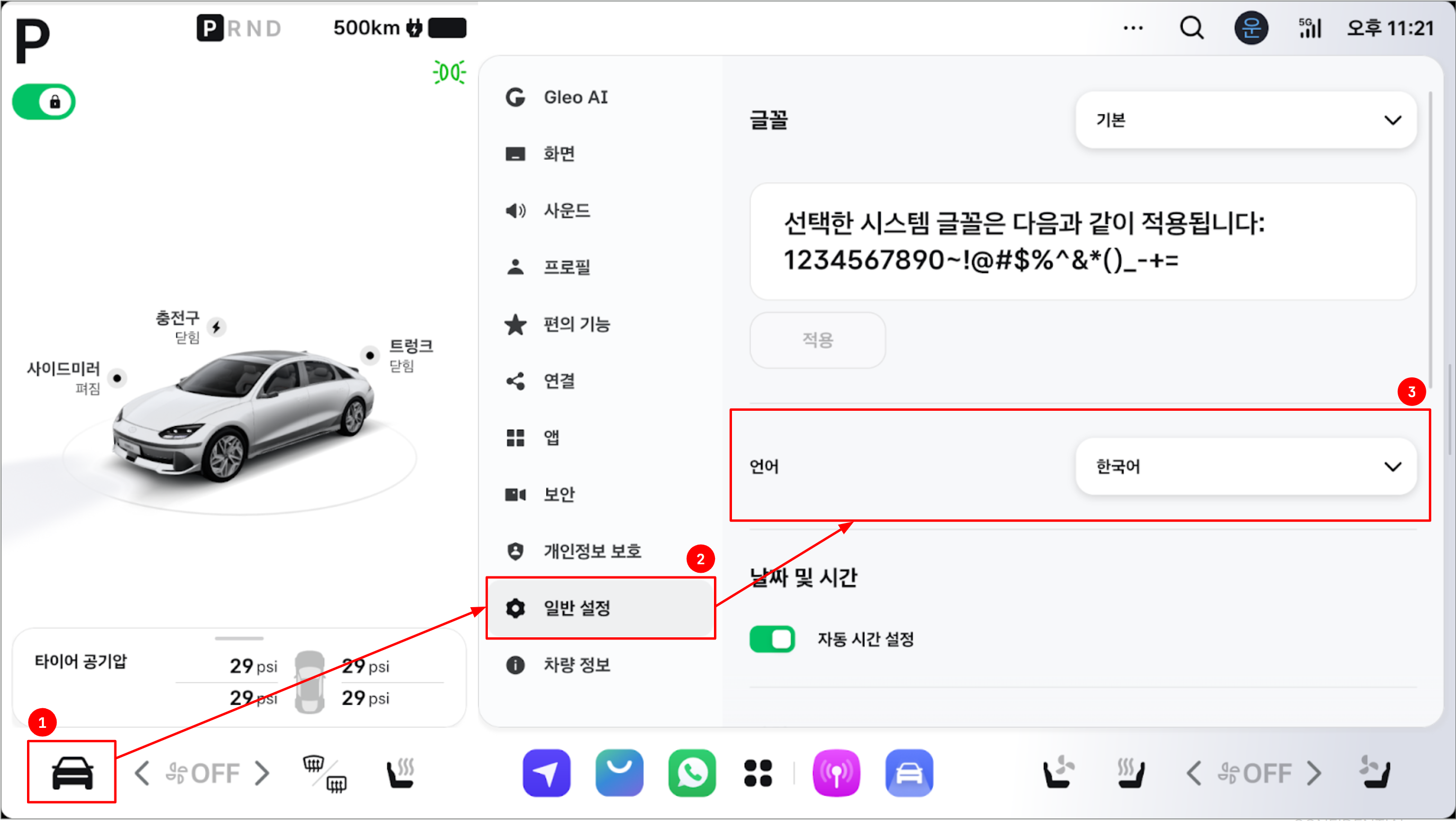
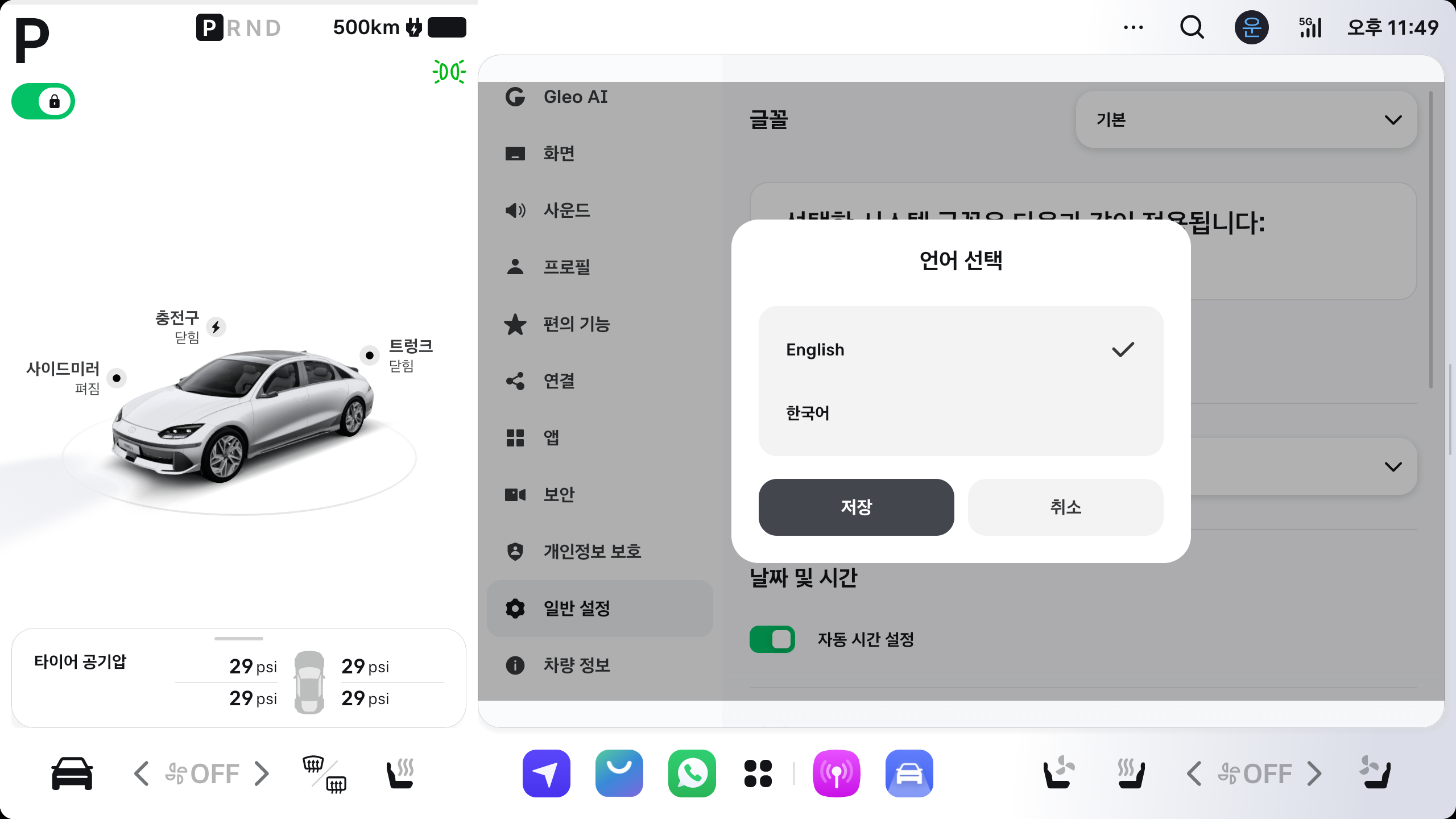
Pleos Connect Emulator는 한글을 기본으로 사용합니다. 영어로 바꾸려면 에뮬레이터 UI 메뉴에서 언어를 변경합니다.
차량 설정 > 일반 설정 > 언어를 선택한 뒤 표시되는 팝업에서 English를 선택합니다.
마이크 접근 설정
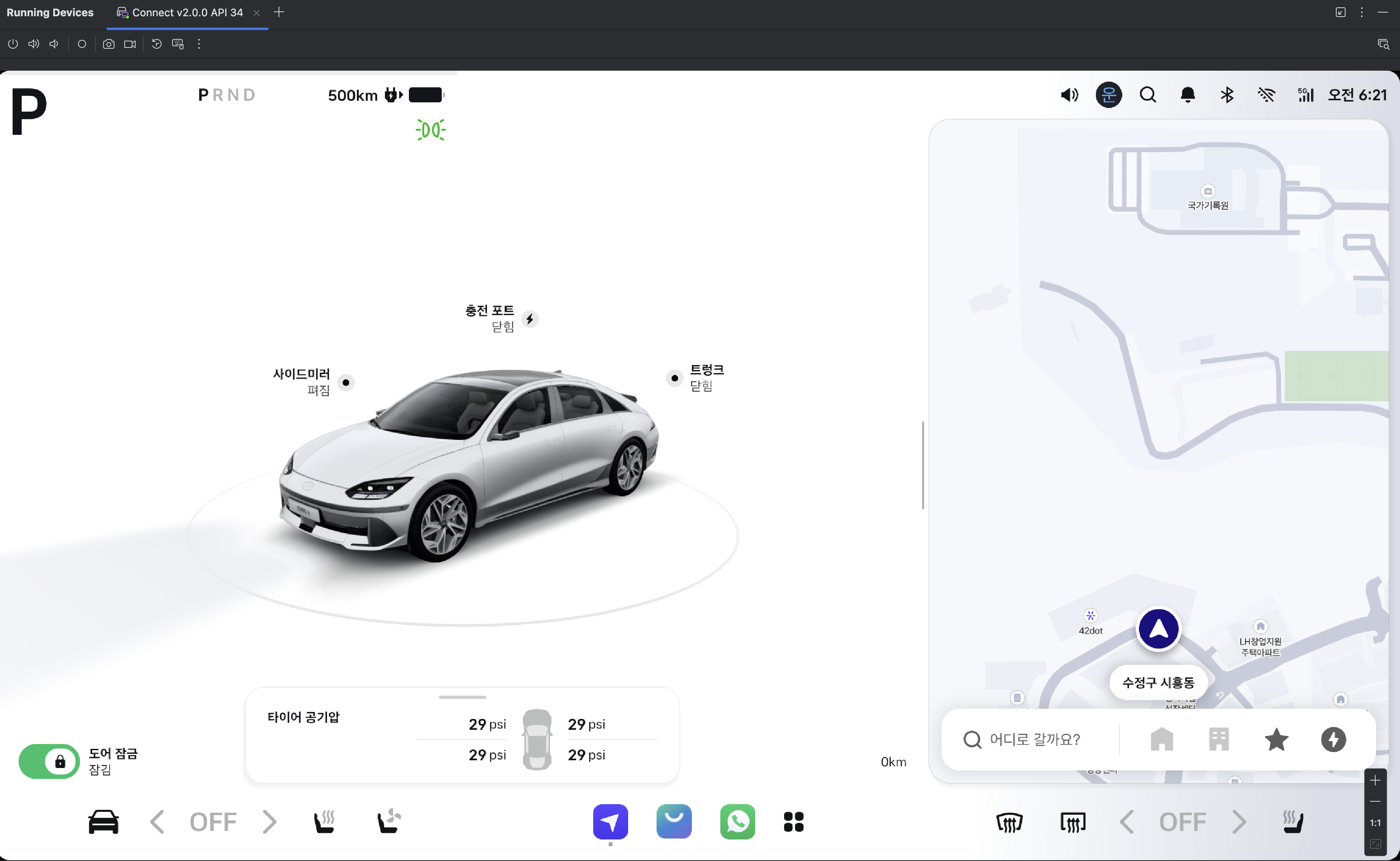
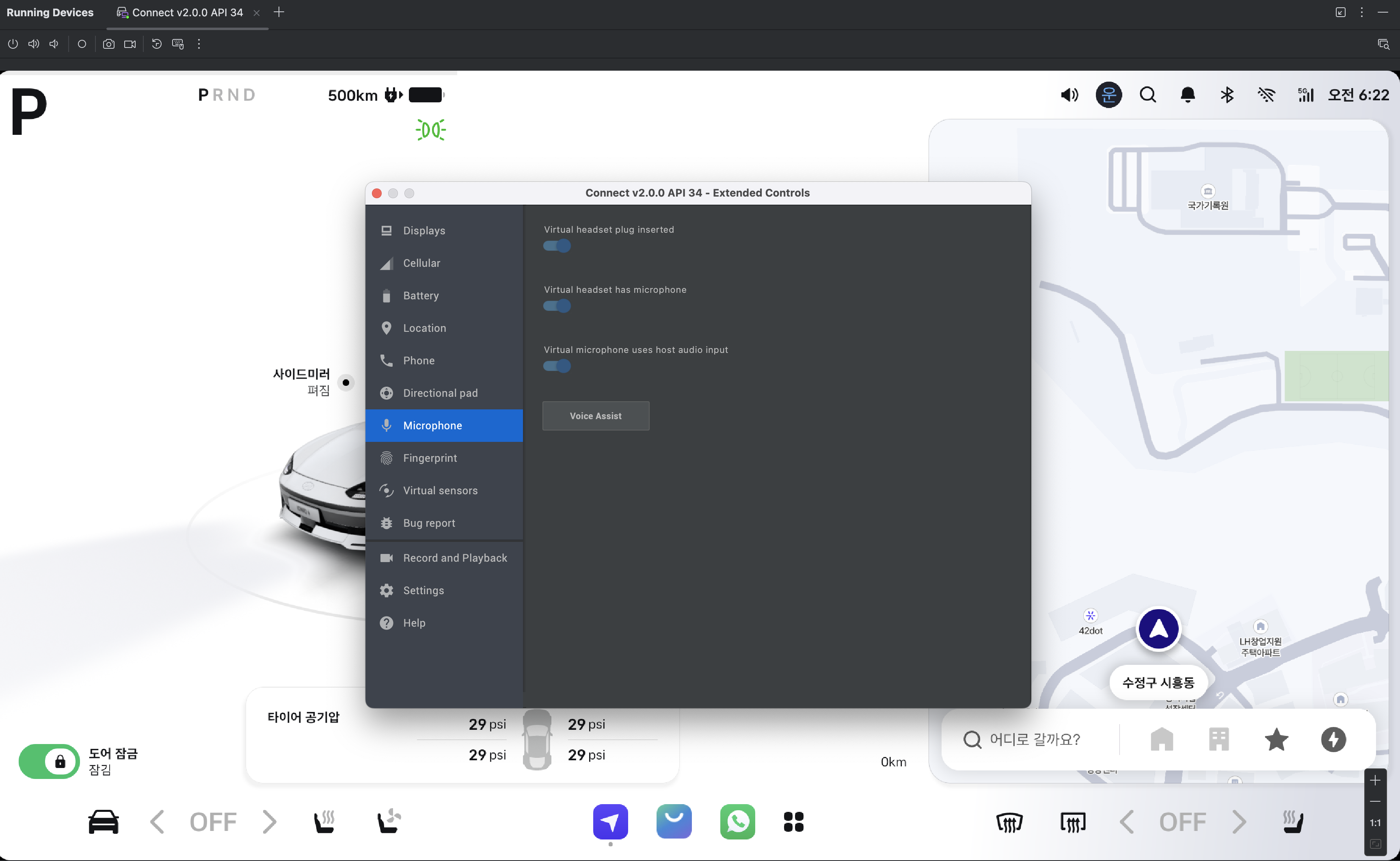
SpeechToText(STT) 기능 테스트를 위해 에뮬레이터에서 마이크 접근을 설정합니다.
- 에뮬레이터 패널에서 설정 화면을 엽니다.
- 에뮬레이터에서 오디오 입력을 수신하도록 설정합니다.
자세한 내용은 안드로이드 공식문서를 참조 바랍니다.
Cold boot 설정
Pleos Connect Emulator 설치 후 AVD 디바이스를 추가할 때 Boot options를 반드시 cold boot로 설정해야 합니다. quick boot로 설정할 경우에는 VHAL을 이용할 수 없습니다. 설정 절차에 대한 상세한 설명은 다음 문서를 참고하여 주십시오.
AVD에서 Bluetooth 동글 연동
Pleos Connect Emulator에서는 Bluetooth(BT) 기능이 제한적으로 제공됩니다. 테스트 시 USB Bluetooth 동글을 에뮬레이터와 연동해야 하며, 각 호스트 운영체제별 연동 방법은 아래를 참고하세요.
- Linux(x86): Broadcom 기반의 BT-400 동글에서 검증 되었습니다.
- macOS(arm64): Realtek 기반의 BT-500 동글에서 검증 되었습니다.
Linux(x86) 환경
1. Bluetooth 동글 정보 확인
터미널에서 아래 명령어로 Vendor ID와 Product ID를 확인합니다.
lsusb
예시 결과:
Bus 001 Device 010: ID 0b05:17cb ASUSTek Computer, Inc. Broadcom BCM20702A0 Bluetooth
2. 에뮬레이터 USB 권한 설정
udev 규칙을 추가하여 에뮬레이터가 USB에 접근할 수 있도록 설정합니다.
echo 'SUBSYSTEM=="usb", ATTRS{idVendor}=="0b05", ATTRS{idProduct}=="17cb", MODE="0666", GROUP="plugdev"' | sudo tee /etc/udev/rules.d/99-bt.rules
sudo udevadm control --reload
sudo udevadm trigger
3. 에뮬레이터 실행
USB passthrough 옵션을 추가하여 에뮬레이터를 실행합니다.
emulator -avd <AVD_NAME> -usb-passthrough vendorid=0x0b05,productid=0x17cb -no-snapshot
macOS(arm64) 환경
macOS는 직접 USB passthrough를 지원하지 않으므로, Bumble 오픈소스 블루투스 스택을 사용해 중계합니다.
1. Bumble 설치
터미널에서 아래 명령어를 실행하여 Bumble을 설치합니다.
git clone https://github.com/google/bumble.git
cd bumble
python3 -m venv bumble-env
source bumble-env/bin/activate
pip3 install .
2. 펌웨어 파일 배치
Bumble이 사용하는 펌웨어 파일은 아래 디렉토리에 배치될 수 있습니다.
여기서는 Realtek 기반의 BT-500을 가정합니다. 드라이버 파일은 해당 홈페이지의 리눅스 버전에서 확인할 수 있습니다.
bumble/drivers/rtk_fw
3. Bumble을 이용한 Bluetooth 동글 연결
아래 명령어를 실행하여 Bumble을 통해 Bluetooth 동글을 연결합니다.
sudo bumble-hci-bridge 'android-netsim:_:8877,mode=controller' 'usb:0'
4. 에뮬레이터 실행
다른 터미널에서 아래 명령어로 에뮬레이터를 실행합니다.
emulator -avd <AVD_NAME> -packet-streamer-endpoint localhost:8877 -no-snapshot
정상적으로 연결되면 AVD에서 Bluetooth 기능을 사용할 수 있습니다.