Pleos Connect Emulator 설치 및 실행
소프트웨어 개발 환경
Pleos Connect SDK를 사용하기 위한 소프트웨어 개발 환경은 다음과 같습니다.
| 구분 | 버전 |
|---|---|
| Minimum Android SDK | Android API 28 이상 |
| Gradle 버전 | 8.0 이상 |
| 개발 언어 | Java, Kotlin |
| Pleos Connect Emulator | 버전 2.1.0 |
| Pleos Connect Virtual Console | Pleos Connect Virtual Console를 지원하는 Pleos Connect Emulator 최소 버전: 2.1.0 |
minSDK 버전은 Android API 28 이상이어야 합니다. 이는 차량 사이버 보안 요건(사이닝 키 로테이션·리니지 지원)에 따른 요구사항입니다.
Pleos Connect Emulator
Pleos Connect Emulator는 Android Studio와 같은 Android 개발 도구에서 Pleos Connect 앱을 개발하고 검증할 수 있는 가상 실행 환경입니다. Android API와 Pleos Connect API를 함께 테스트할 수 있으며, 차량 제어 기능과 차량 컨텍스트 데이터를 에뮬레이션해 앱의 동작을 확인할 수 있습니다.
Installing the Pleos Connect Emulator
Prerequisite
- Android Studio의 최신 버전을 설치합니다.
- Android Studio는 여기에서 다운로드 가능합니다.
- Android Emulator를 실행할 수 있는 시스템 요구 사항이 있는지 확인합니다.
Emulator를 Android Studio에 추가하기
Pleos Connect Emulator의 이전 버전이 설치되어 있다면 기존 버전을 삭제한 후 다음 설치 절차를 진행해 주시기 바랍니다.
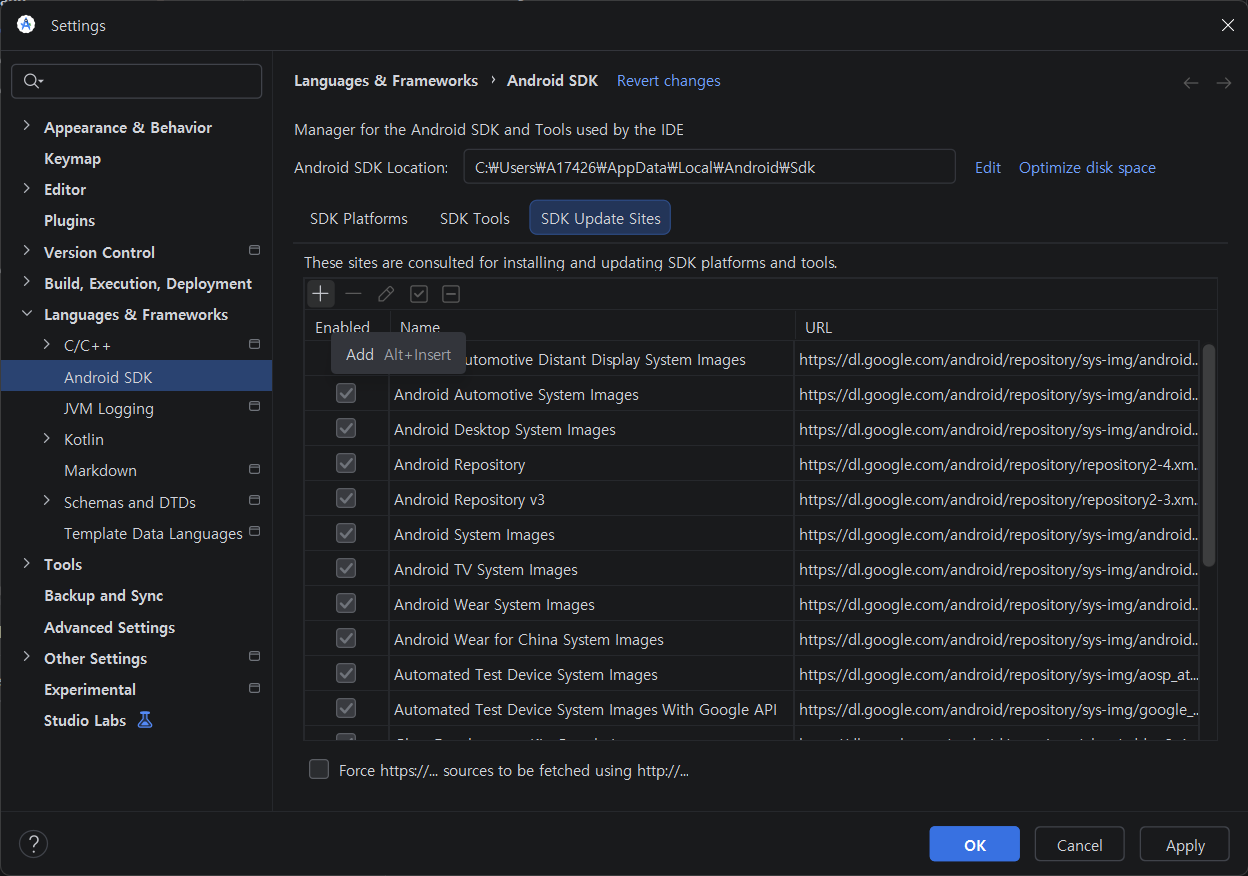
- Android Studio에서 Menu > Tools > SDK Manager를 선택합니다.
- SDK Update Sites 탭을 클릭합니다.
- 목록 좌측 상단에 있는 + 버튼을 클릭합니다.
-
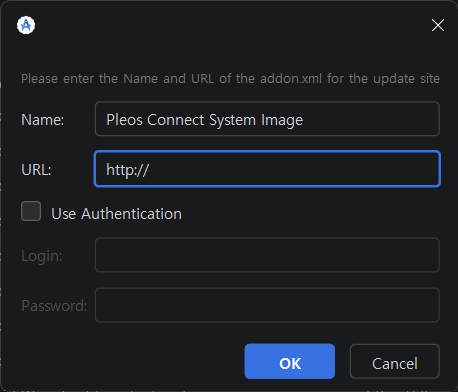
아래의 사항을 입력해 Pleos Connect SDK site를 추가합니다.
- Name: Pleos Connect System Image
- URL for Mac:
https://nexus-playground.pleos.ai/repository/raw-releases/connect-avd/2.x/crp-arm64-sys-img.xml - URL for Windows/Linux:
https://nexus-playground.pleos.ai/repository/raw-releases/connect-avd/2.x/crp-sys-img.xml
-
OK 버튼을 클릭합니다.
-
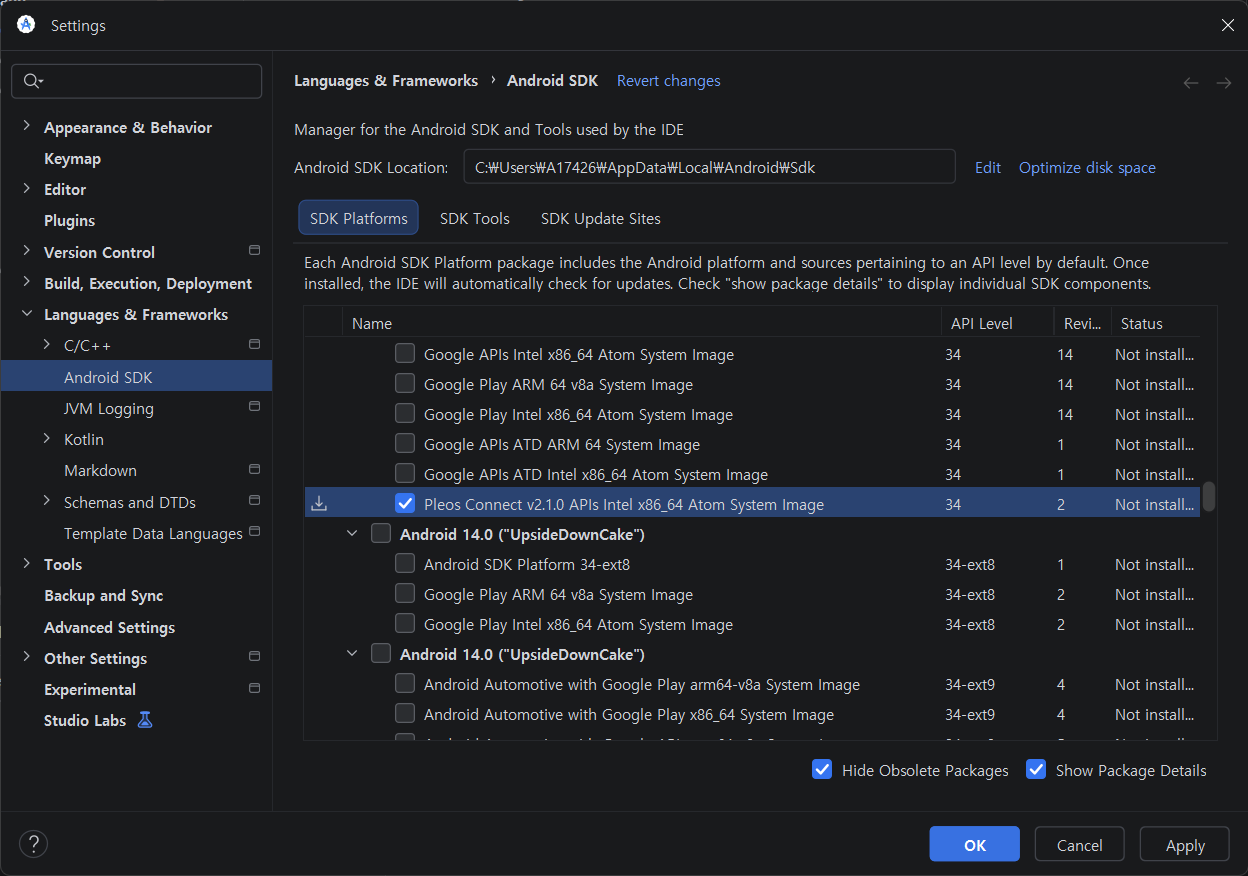
SDK Platforms 탭을 클릭합니다.
-
Android API Level 34에 있는 Pleos Connect system Image를 체크합니다.
-
하단에 있는 Show Package Details 체크박스도 활성화합니다.
-
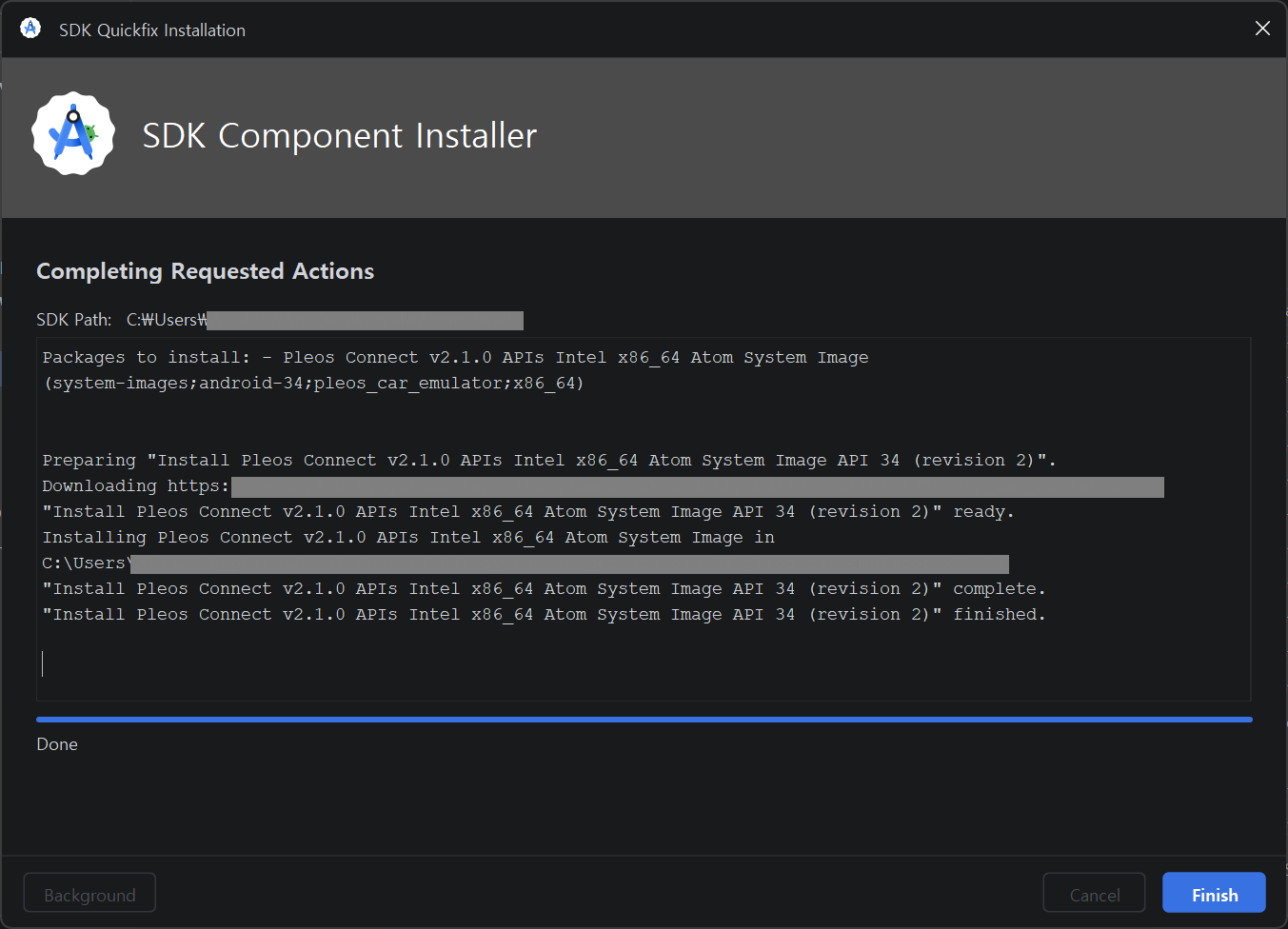
OK 버튼을 클릭하면 아래 그림과 같이 Pleos Connect Emulator image 설치가 진행됩니다.
-
설치가 완료되면 Finish 버튼을 누르고 Android Studio를 재시작합니다.
Setting up the emulator
-
Android Studio를 시작합니다. (이전 단계에서 Android Studio를 재시작하지 않았다면 먼저 재시작합니다)
-
Pleos Connect Emulator를 이용하여 Android Virtual Device(AVD)를 생성합니다.
-
Android Studio에서 Menu > Tools > Device Manager를 선택합니다. 이전 버전의 Android Studio일 경우 Menu > Tools > AVD Manager를 선택합니다.
-
Create device를 클릭합니다. 이전 버전의 Android Studio일 경우 Create Virtual Device를 클릭합니다.
-
왼쪽 Form Factor에서
Automotive를 선택합니다. -
Pleos Connect v2.1.0을 선택하고 Next 버튼을 클릭합니다.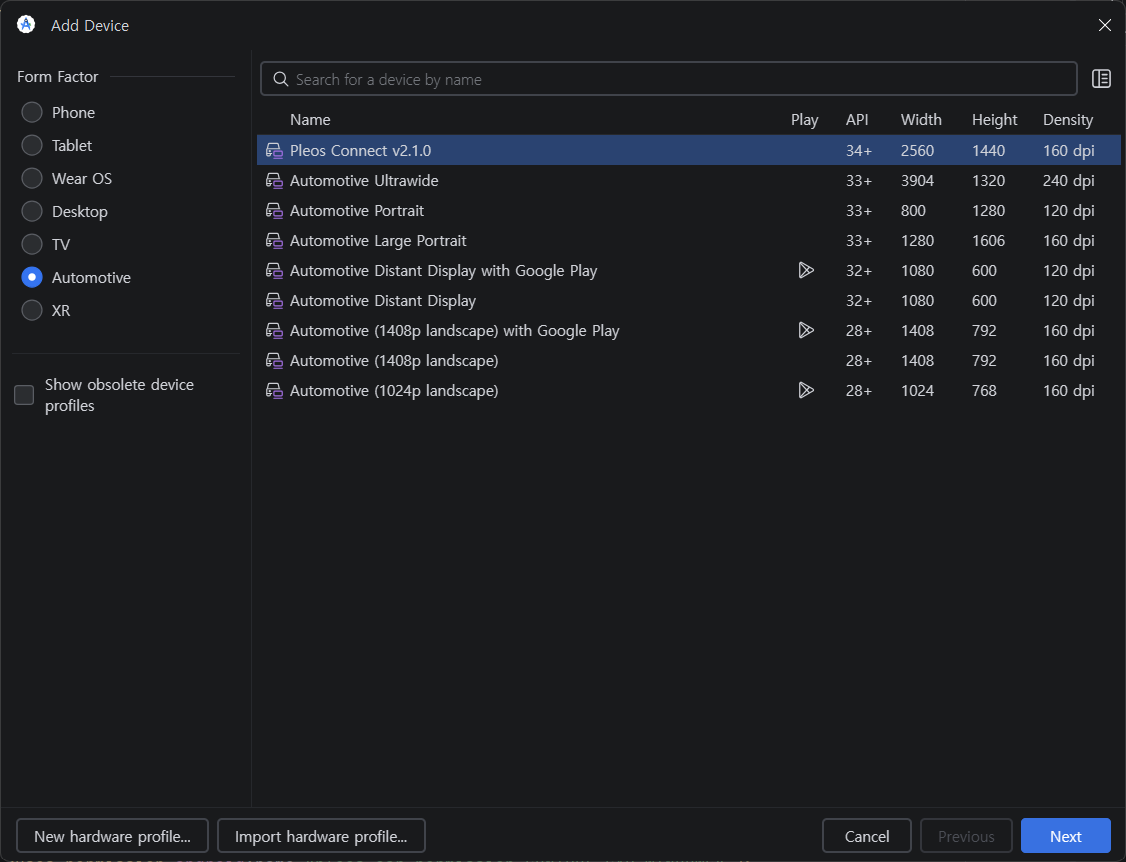
-
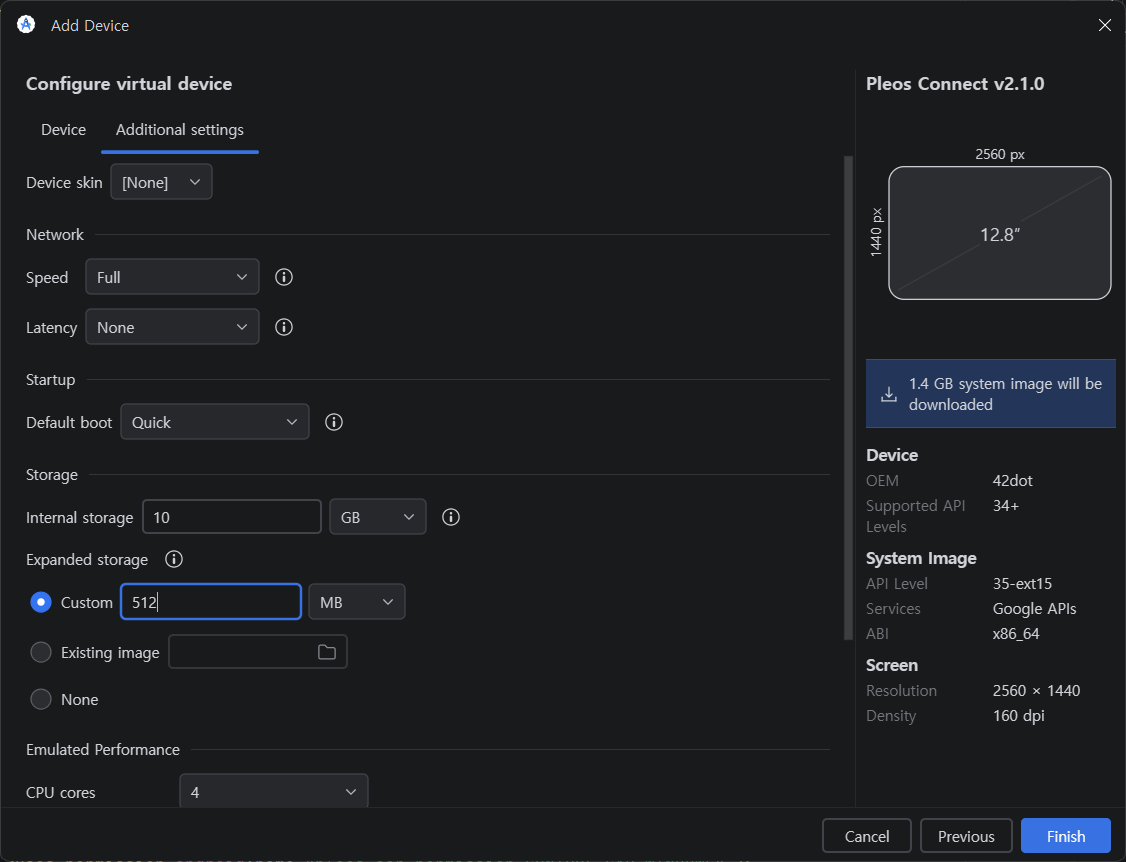
Configure virtual device 창에서 Advanced Settings 탭을 선택합니다. 이전 버전의 Android Studio일 경우 Show Advanced Settings 버튼을 클릭합니다.
-
Startup > Default boot 항목에서
Cold를 선택합니다. 이전 버전의 Android Studio일 경우 Emulated Performance 항목에서 Graphics 옵션을Hardware로 설정하고 Boot option 항목에서Cold boot를 선택합니다.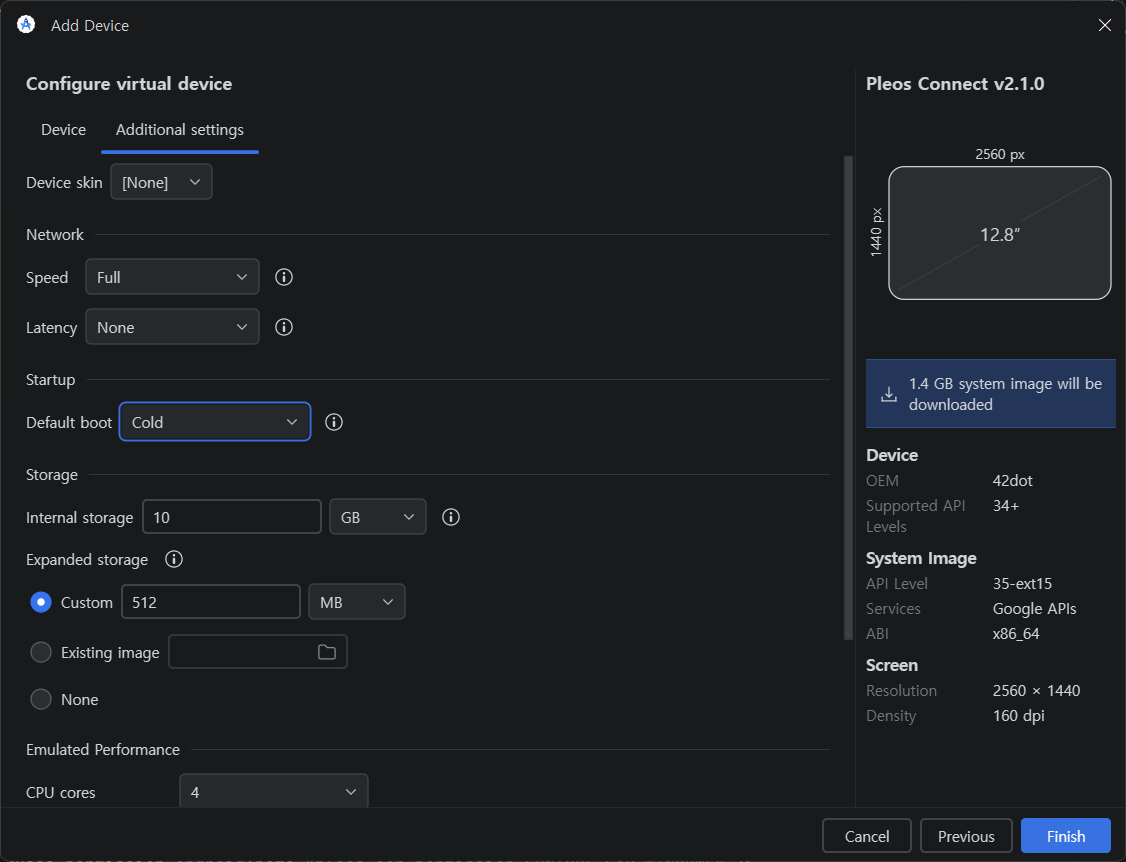
-
Emulated Performance 항목에서 RAM Size를
4 GB로 설정합니다.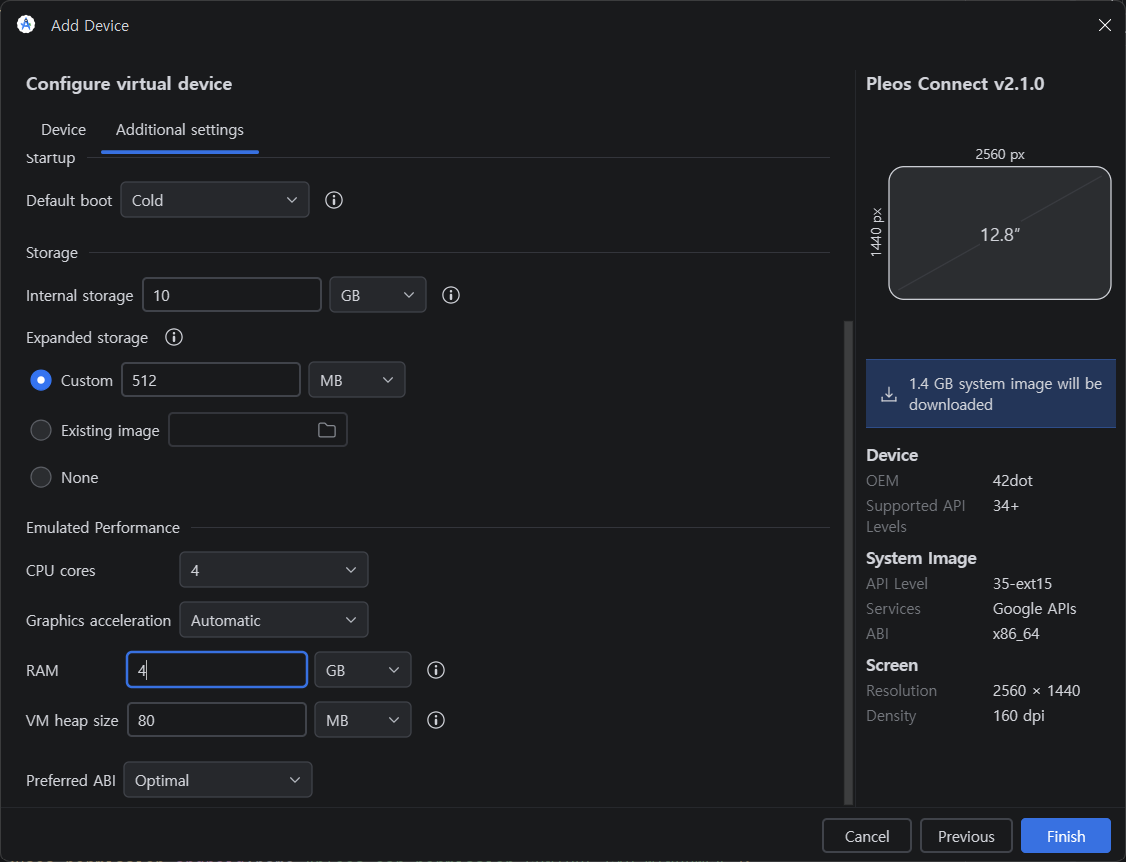
-
다시 Device 탭으로 이동하여 Select system image > API 항목에서
API 34를 선택한 후, 하단 테이블에 나타나는Pleos Connect v2.1.0 APIs를 선택하고 Finish 버튼을 누릅니다.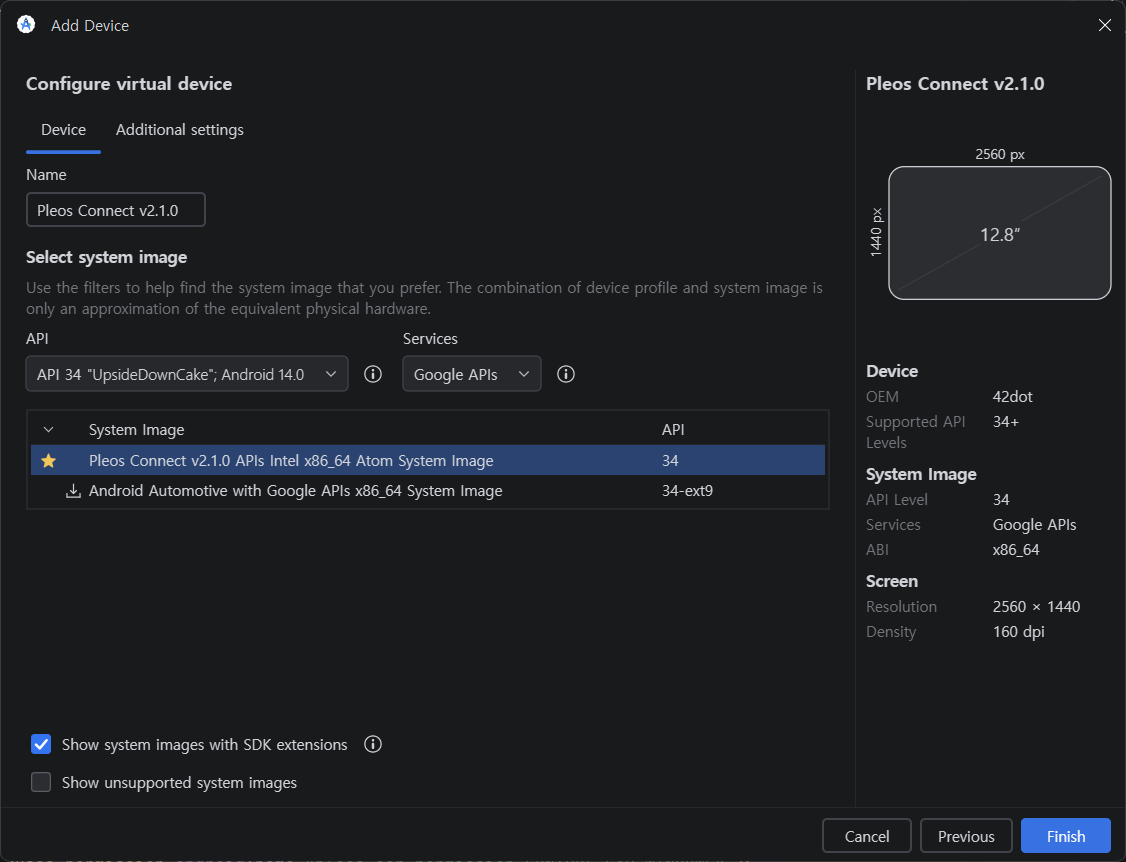
Running on the emulator
- Android Studio에서 Menu > Tools > Device Manager에서 생성한 AVD를 실행합니다.
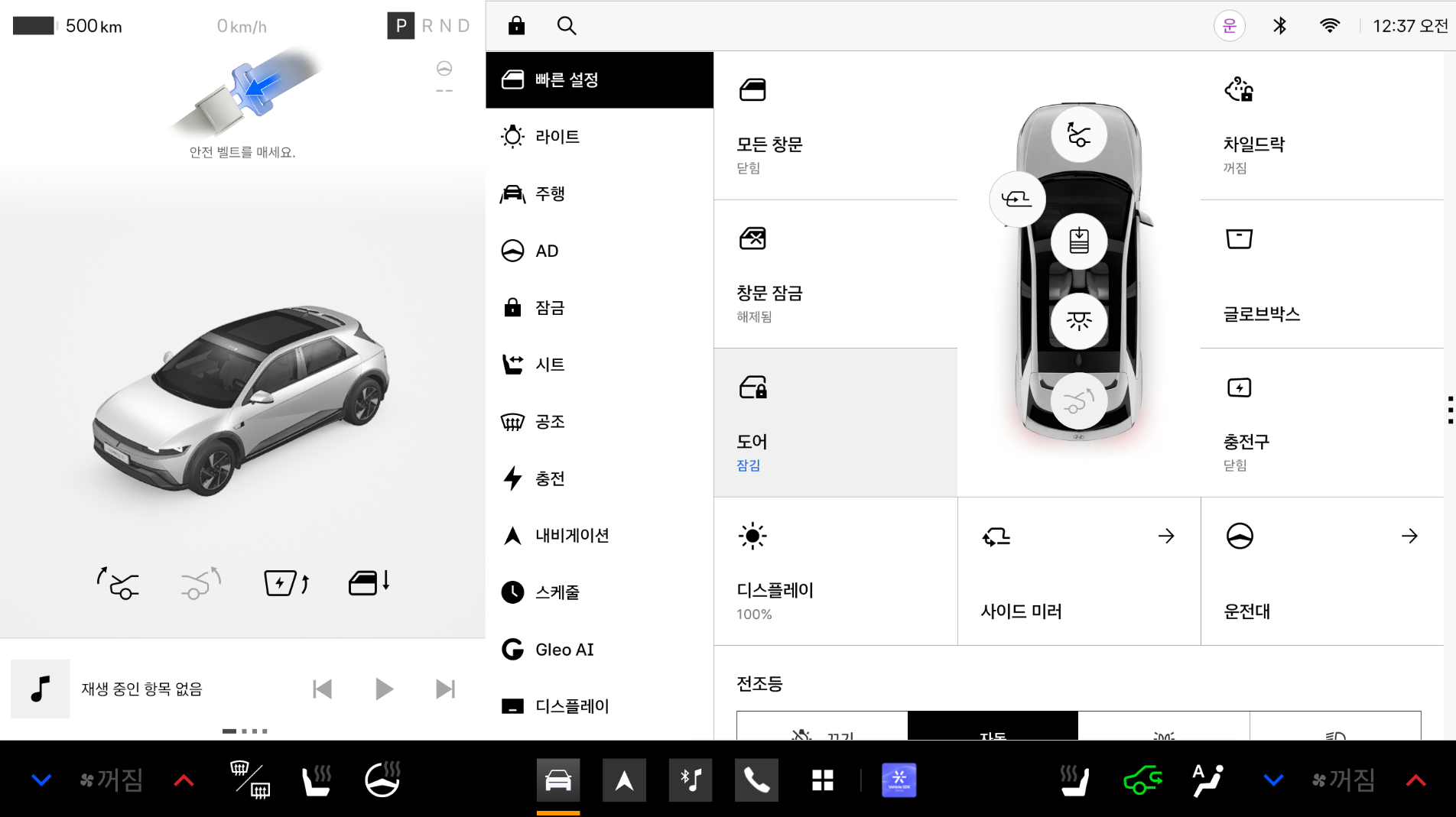
에뮬레이터의 실행 환경 설정은 Pleos Connect Emulator 설정을 참조하시기 바랍니다.
Troubleshooting
Android Emulator에는 알려진 여러 가지 문제점이 있으니 아래 링크를 참고하시기 바랍니다. Android Emulator의 알려진 문제 해결
Android Studio와 Gradle plugin에도 알려진 여러 가지 문제점이 있으니 아래 링크를 참고하시기 바랍니다. Android 스튜디오 및 Android Gradle 플러그인의 알려진 문제