Pleos Connect Virtual Console 셋업 가이드
Pleos Connect Virtual Console
Pleos Connect Virtual Console은 Pleos Connect Emulator 환경에서 차량 핵심 기능을 재현하고 시뮬레이션하는 개발·테스트 도구입니다. 앱 개발자는 실제 사용자 동작과 유사한 방식으로 차량 상태와 이벤트를 조작하여 다음 항목을 확인할 수 있습니다.
- 차량 속도, 도어, 조명 등 차량 상태 변경
- 주행 및 차량 이벤트 시나리오 재현
- 앱 화면에 반영되는 실시간 차량 상태 확인
- 차량 제어 명령의 정상 동작 확인
- 반복 테스트 및 데모 시나리오 실행
Pleos Connect Virtual Console를 지원하는 Pleos Connect Emulator 최소 버전은 v2.1.0입니다. Pleos Connect Virtual Console가 정상 동작하지 않을 경우 Pleos Connect Emulator의 버전을 확인하세요.
Pleos Connect Virtual Console 실행 방법
Pleos Connect Emulator를 실행한 후 Pleos Connect Virtual Console를 사용하려면 다음 두 단계를 수행합니다.
-
터미널에서 에뮬레이터의 8088 포트를 포워딩합니다.
adb forward tcp:8088 tcp:8088 -
PC 브라우저에서 다음 주소를 엽니다.
http://127.0.0.1:8088/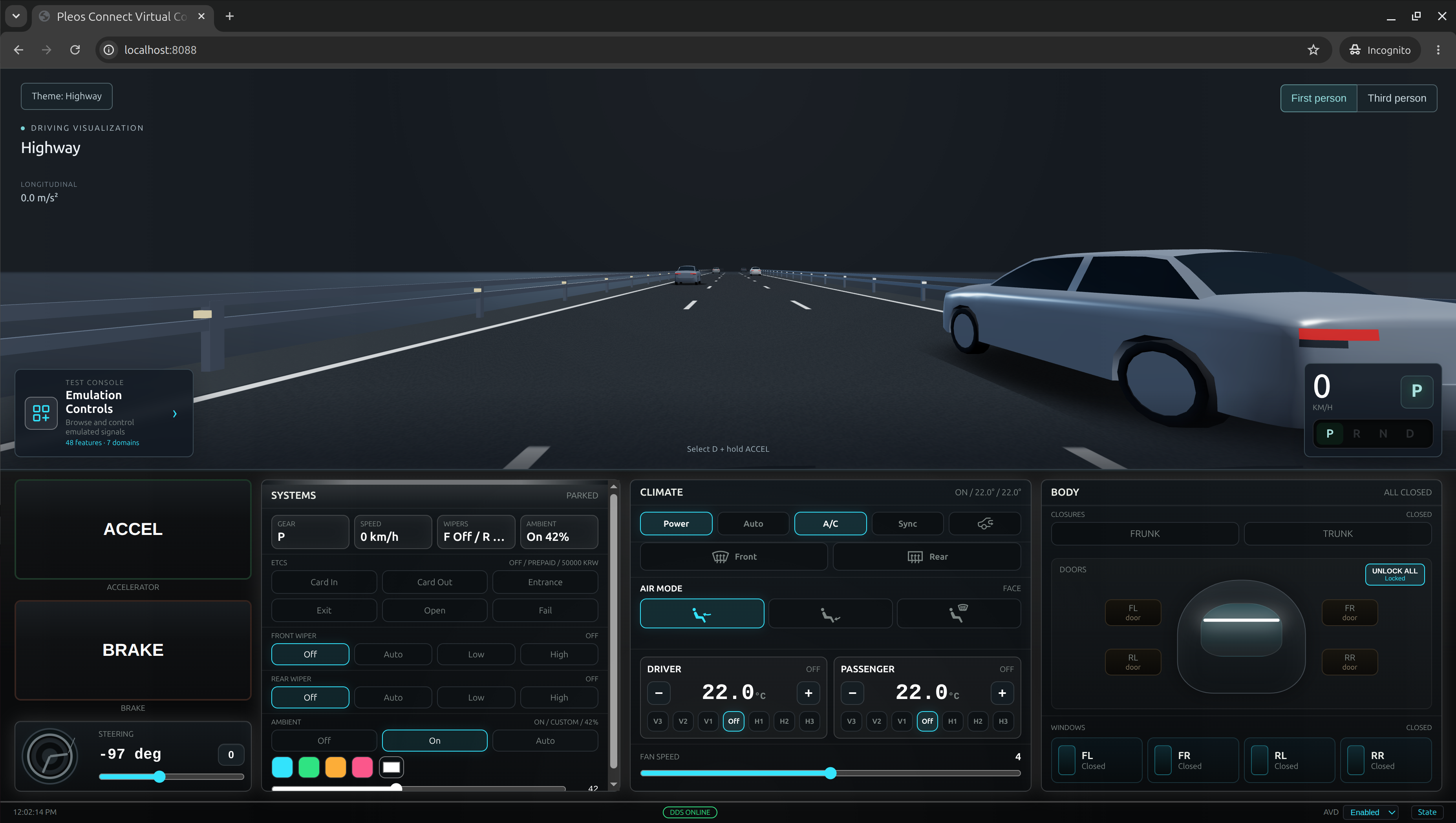
주요 기능
Pleos Connect Virtual Console에서 기어, 스티어링 휠, 공조, 도어·윈도우 등의 차량 기능을 시뮬레이션할 수 있습니다.
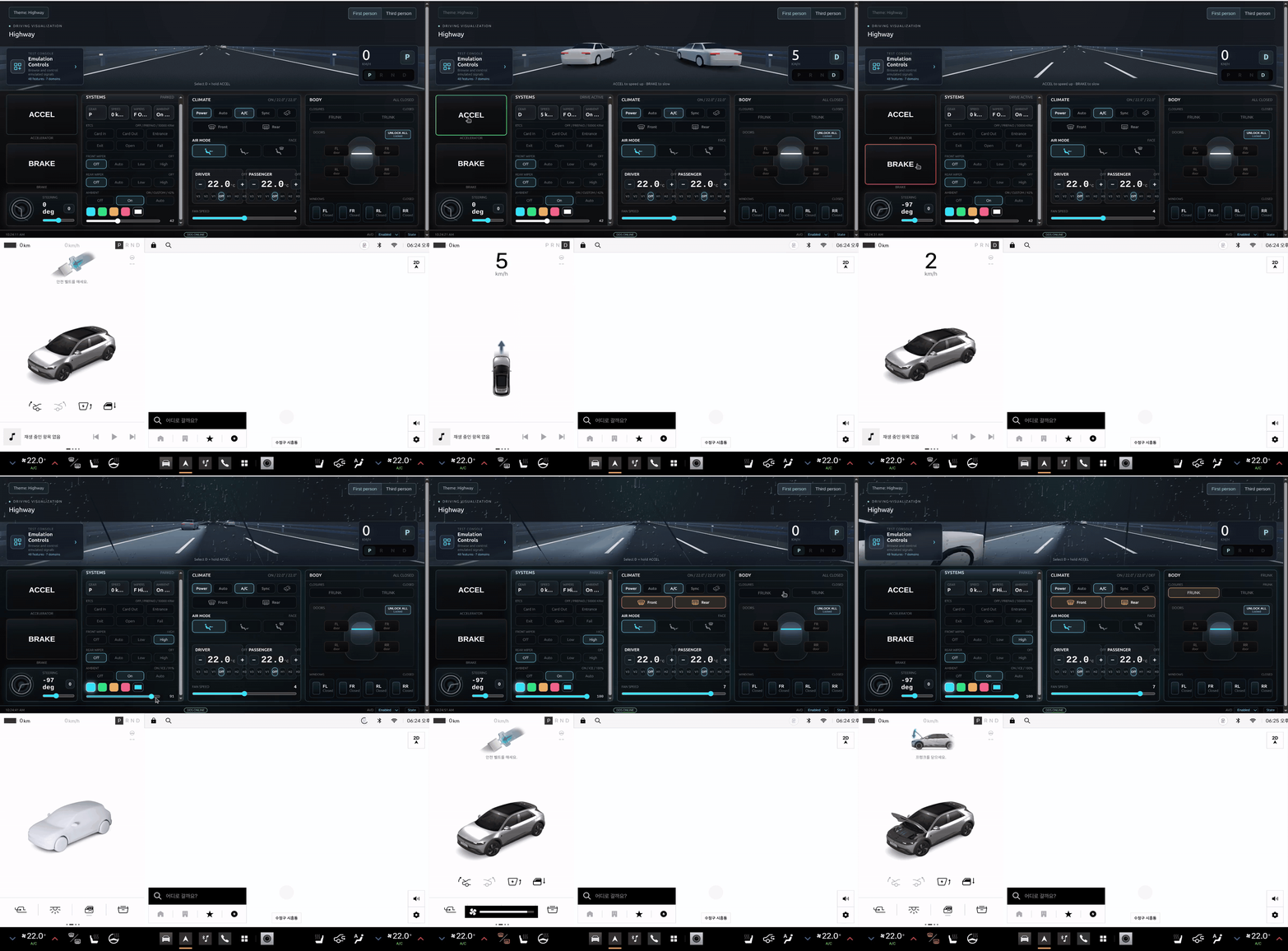
Emulation Controls
Emulation Controls에서는 Domain별로 차량 기능을 찾아 상태를 설정하고, Pleos Connect Emulator와 앱의 반응을 확인할 수 있습니다. 왼쪽 Domain 목록에서 영역을 선택한 다음 원하는 기능 카드의 값을 변경할 수 있습니다.
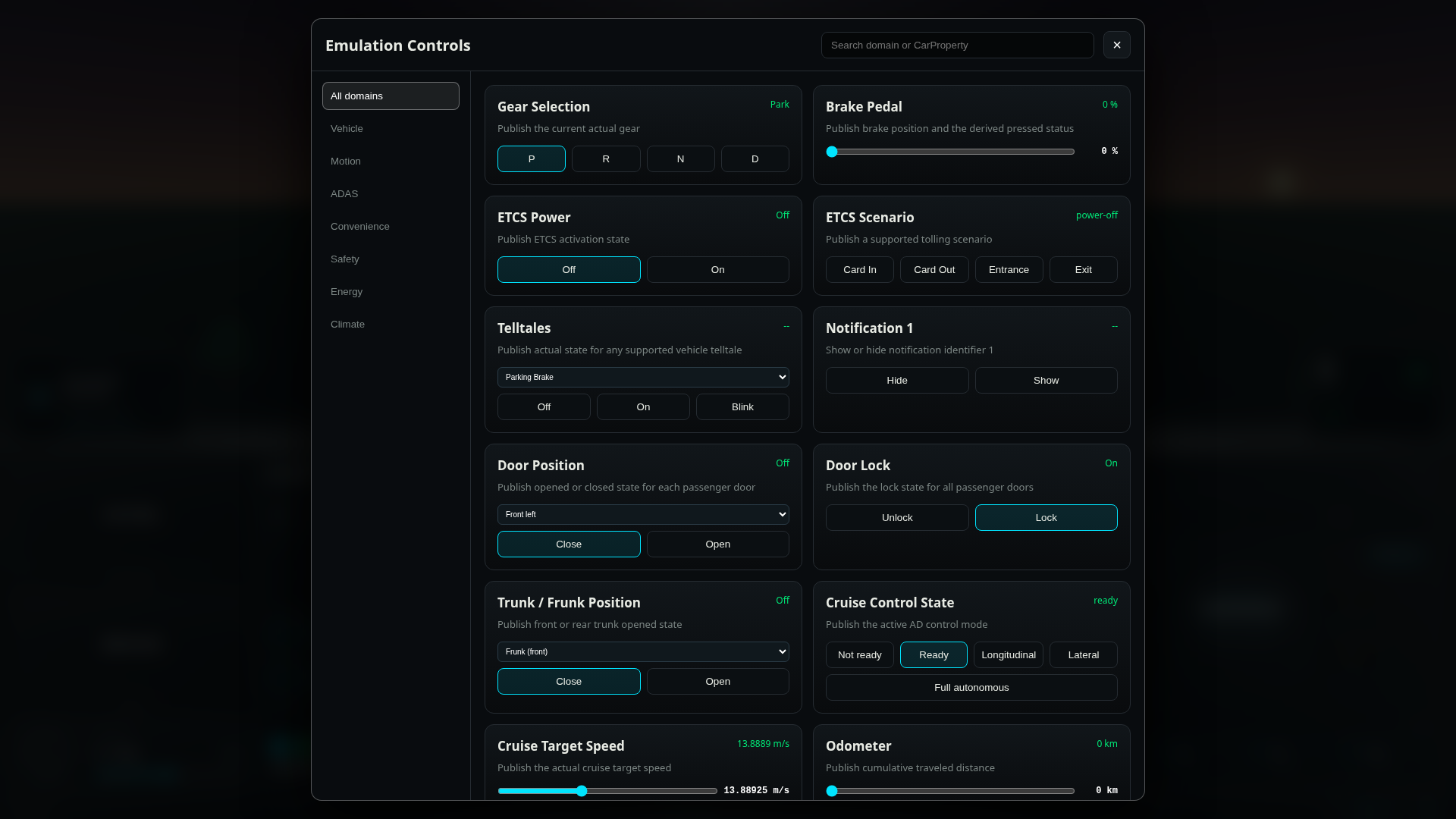
| Domain | 설명 |
|---|---|
| Vehicle | 차량 알림의 표시 또는 숨김 상태를 시뮬레이션합니다. 알림 상태에 따른 Pleos Connect Emulator와 앱의 동작을 확인할 수 있습니다. |
| Motion | 기어, 브레이크, 스티어링 휠 각도와 주행 거리를 설정합니다. 스티어링 휠 열선 단계도 시뮬레이션할 수 있습니다. |
| ADAS | 크루즈 제어의 준비 및 활성 상태와 목표 속도를 설정합니다. 설정한 주행 보조 상태가 앱에 반영되는지 확인할 수 있습니다. |
| Convenience | 도어·창문·트렁크, 시트, 조명, 와이퍼와 같은 편의 장치의 상태와 동작을 시뮬레이션합니다. ETCS 시나리오와 글로브 박스도 제어할 수 있습니다. |
| Safety | 주차 브레이크, 안전벨트, ABS 등 차량 경고등의 꺼짐·켜짐·점멸 상태를 설정합니다. 경고 상태에 따른 화면 표시를 확인할 수 있습니다. |
| Energy | 주행 가능 거리, 배터리 용량과 충전 상태를 설정합니다. 충전 전류·목표 충전량·충전 포트 상태도 시뮬레이션할 수 있습니다. |
| Climate | 공조 전원, 온도, 풍량, 송풍 방향, 내기순환과 제상 상태를 설정합니다. 좌석 열선·통풍과 공기 청정 기능도 제어할 수 있습니다. |
Emulation Controls에서 제공하는 전체 카드와 설정 범위는 Pleos Connect Virtual Console 사용 가이드에서 확인하세요.
테마 및 시점 변경
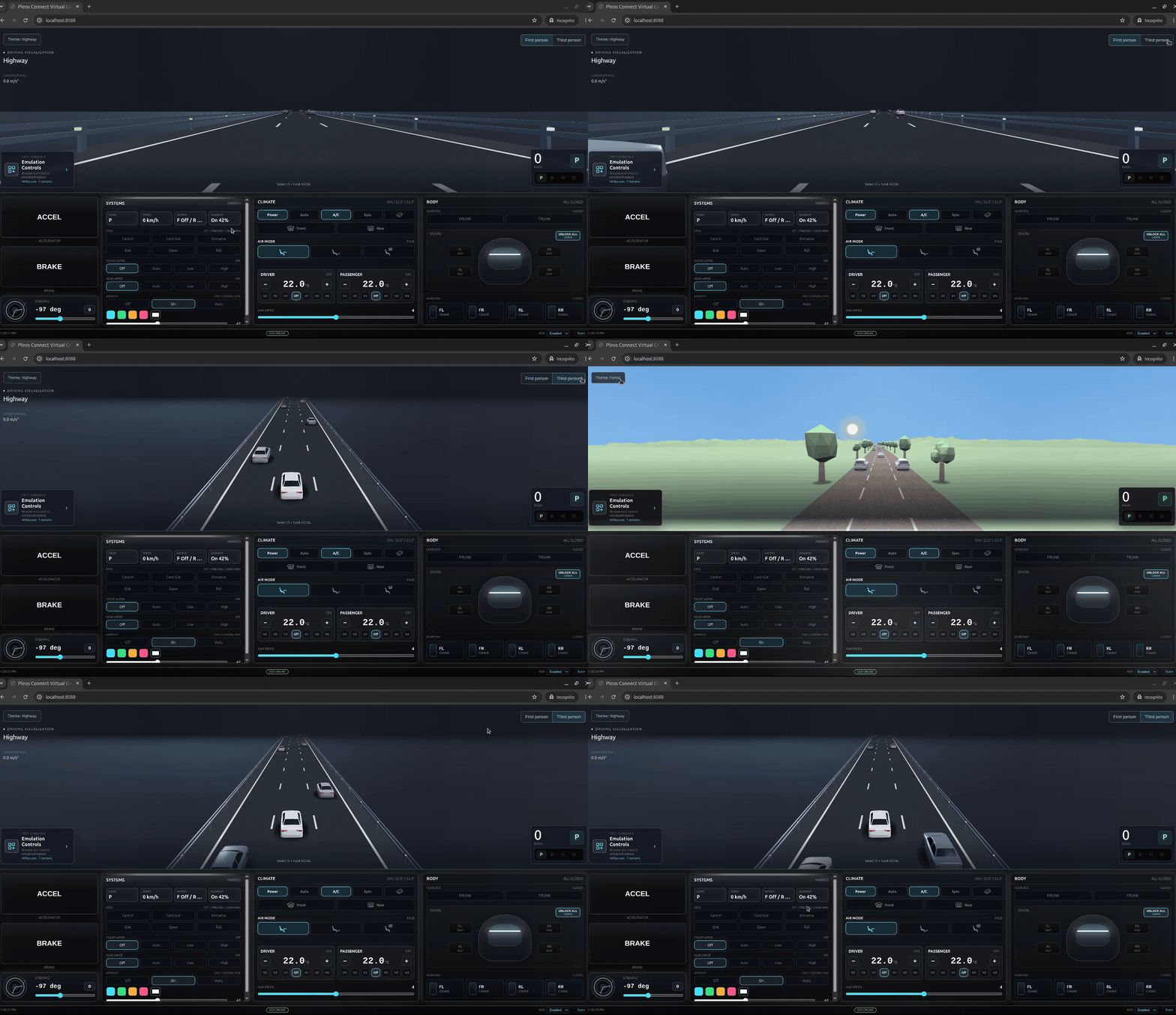
테마 메뉴를 통해 화면 상단의 주행 시각화 영역의 디자인을 변경할 수 있습니다. 테마 변경은 차량 테스트 기능에 영향을 주지 않습니다.
- 기어가 P 상태일 때 왼쪽 상단 테마 버튼을 통해 Highway 테마 또는 Forest 테마로 전환할 수 있습니다.
- Highway 테마에서는 오른쪽 상단의 First person 또는 Third person 버튼을 통해 1인칭 또는 3인칭 시점을 선택할 수 있습니다.
문제 해결
Pleos Connect Virtual Console에 접속할 수 없는 경우 다음 항목을 순서대로 확인합니다.
- Pleos Connect Emulator가 실행 중인지 확인합니다.
- Pleos Connect Virtual Console를 지원하는 Pleos Connect Emulator 이미지를 사용하고 있는지 확인합니다.
adb devices명령으로 에뮬레이터가 ADB에 연결되어 있는지 확인합니다.adb forward tcp:8088 tcp:8088을 다시 실행합니다.- PC의 8088 포트를 다른 프로세스가 사용하고 있지 않은지 확인합니다.
- PC 브라우저에서
http://127.0.0.1:8088/로 다시 접속합니다.