폼 팩터 테스트 가이드
폼 팩터 테스트에서는 실행 중인 Pleos Connect Emulator에 가상 디스플레이를 생성하고, 테스트할 앱을 해당 디스플레이에서 실행합니다. FormFactorConsole 앱에서 디스플레이 종류와 방향을 변경하며 앱 화면이 정상적으로 표시되는지 확인할 수 있습니다.
시작하기 전에
다음 항목을 준비하세요.
- Android Studio와 Android SDK Platform-Tools
- Go 1.22 이상
- 테스트할 앱이 설치된 Pleos Connect Emulator
8095,8096포트를 사용할 수 있는 환경
가상 디스플레이는 Android Emulator를 별도 창으로 실행할 때 표시됩니다. Android Studio의 Running Devices 도구 창에 내장하거나 Headless 모드로 실행하지 마세요.
1. AVD 설정 및 실행
System Image 추가, AVD 생성 및 실행 방법은 AVD 실행 가이드를 참고하세요.
AVD를 실행한 후 터미널에서 연결 상태를 확인합니다.
adb devices
여러 기기가 연결되어 있다면 이후 명령의 <SERIAL>에 테스트할 AVD의 시리얼(예: emulator-5554)을 입력합니다. 다음 명령으로 실행 중인 AVD 이름을 확인하고, 출력된 이름을 복사합니다.
Command
adb emu avd name
Expected output
Pleos_Connect_v2.0
OK
2. Host Display Bridge 실행
Host Display Bridge는 호스트의 FormFactorConsole과 Android Emulator 사이에서 가상 디스플레이 생성 및 제거 요청을 전달합니다.
- host-display-bridge.zip을 다운로드하고 압축을 해제합니다.
- 터미널에서 압축을 해제한
host-display-bridge디렉터리로 이동합니다. - 앞에서 확인한 AVD 이름을
<AVD_NAME>에 입력하여 Bridge를 실행합니다.
Command
go run . --avd "Pleos Connect v2.0"
Expected output
2026/09/27 17:58:15 ConnectWebConsole host display bridge listening on http://127.0.0.1:8096
2026/09/27 17:58:15 Emulator gRPC target: 127.0.0.1:8554 (AVD: Pleos Connect v2.0)
2026/09/27 17:58:15 Emulator discovery file: C:\Users\A17315\AppData\Local\Temp\avd\running\pid_131004.ini
http://127.0.0.1:8096에서 요청을 수신한다는 로그가 표시되면 정상적으로 실행된 상태입니다. 테스트가 끝날 때까지 이 터미널을 종료하지 마세요.
Bridge가 AVD를 찾지 못하면 AVD가 완전히 부팅되었는지와 --avd에 입력한 이름을 확인하세요. 여러 AVD가 실행 중일 때는 테스트하지 않을 AVD를 종료한 후 다시 실행하는 것을 권장합니다.
3. FormFactorConsole 접속
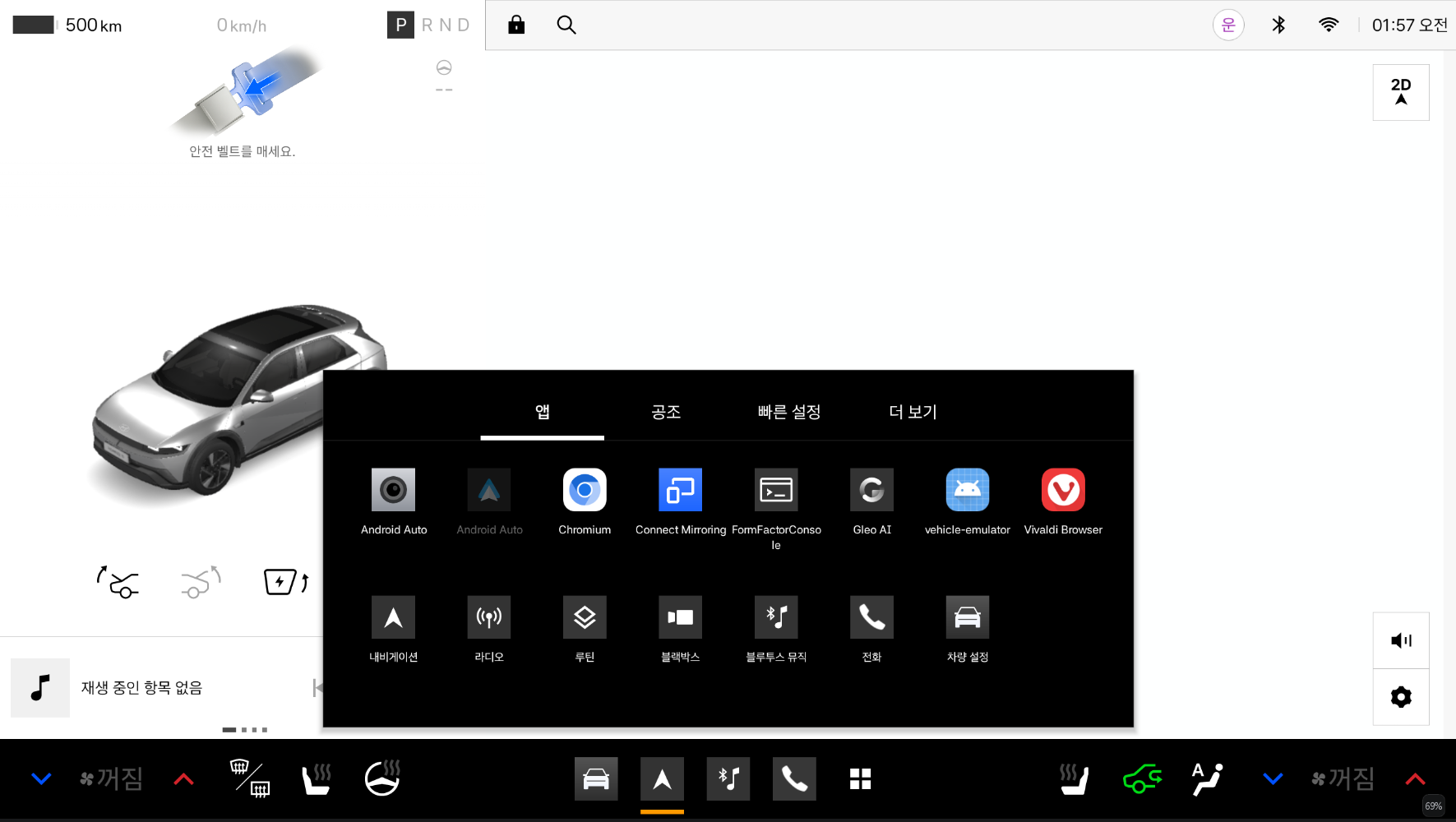
에뮬레이터에서 FormFactorConsole앱을 실행합니다.
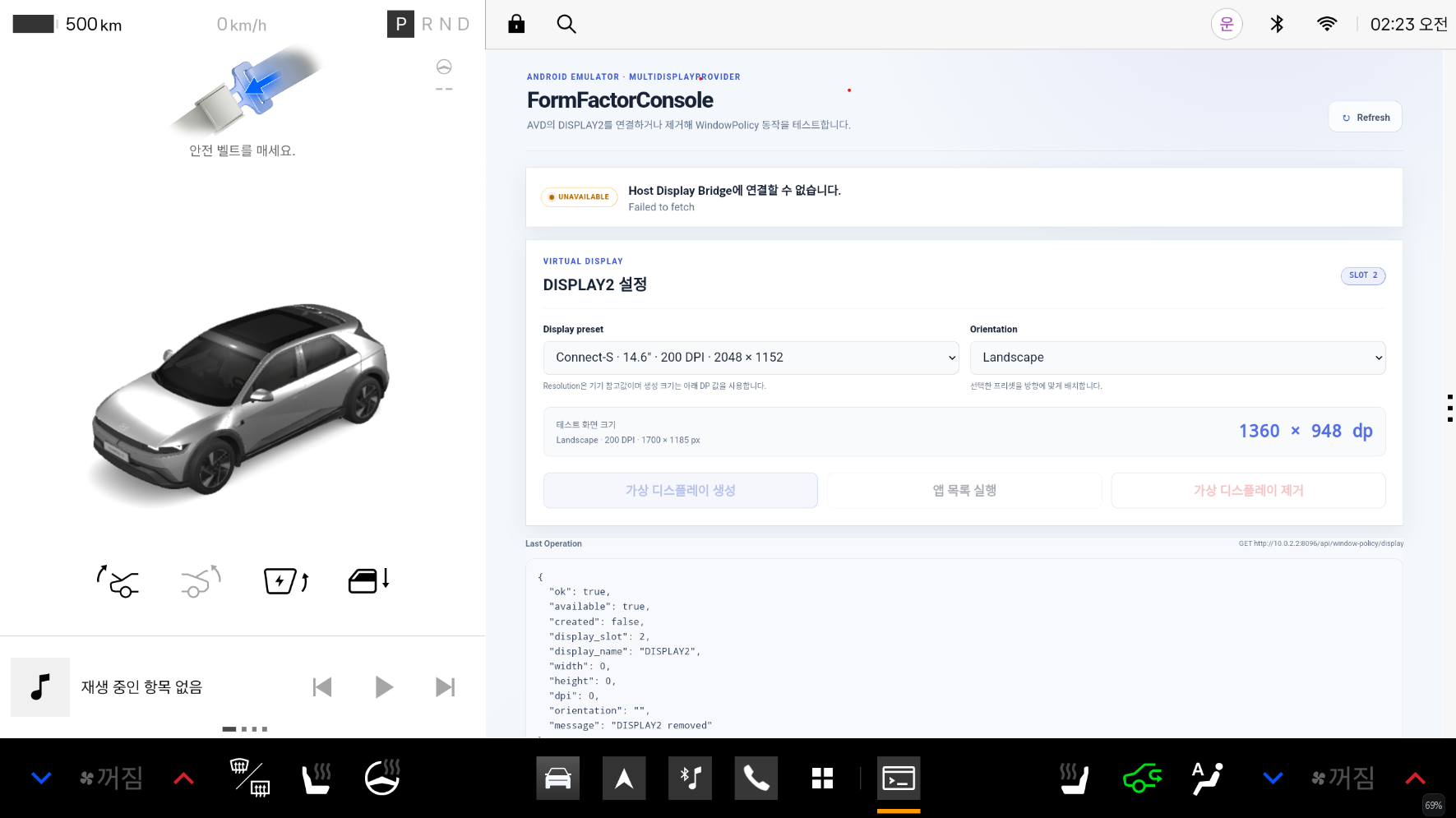
페이지 상단에 UNAVAILABLE이 표시되면 Host Display Bridge가 실행 중인지 확인한 후 Refresh를 선택하세요.
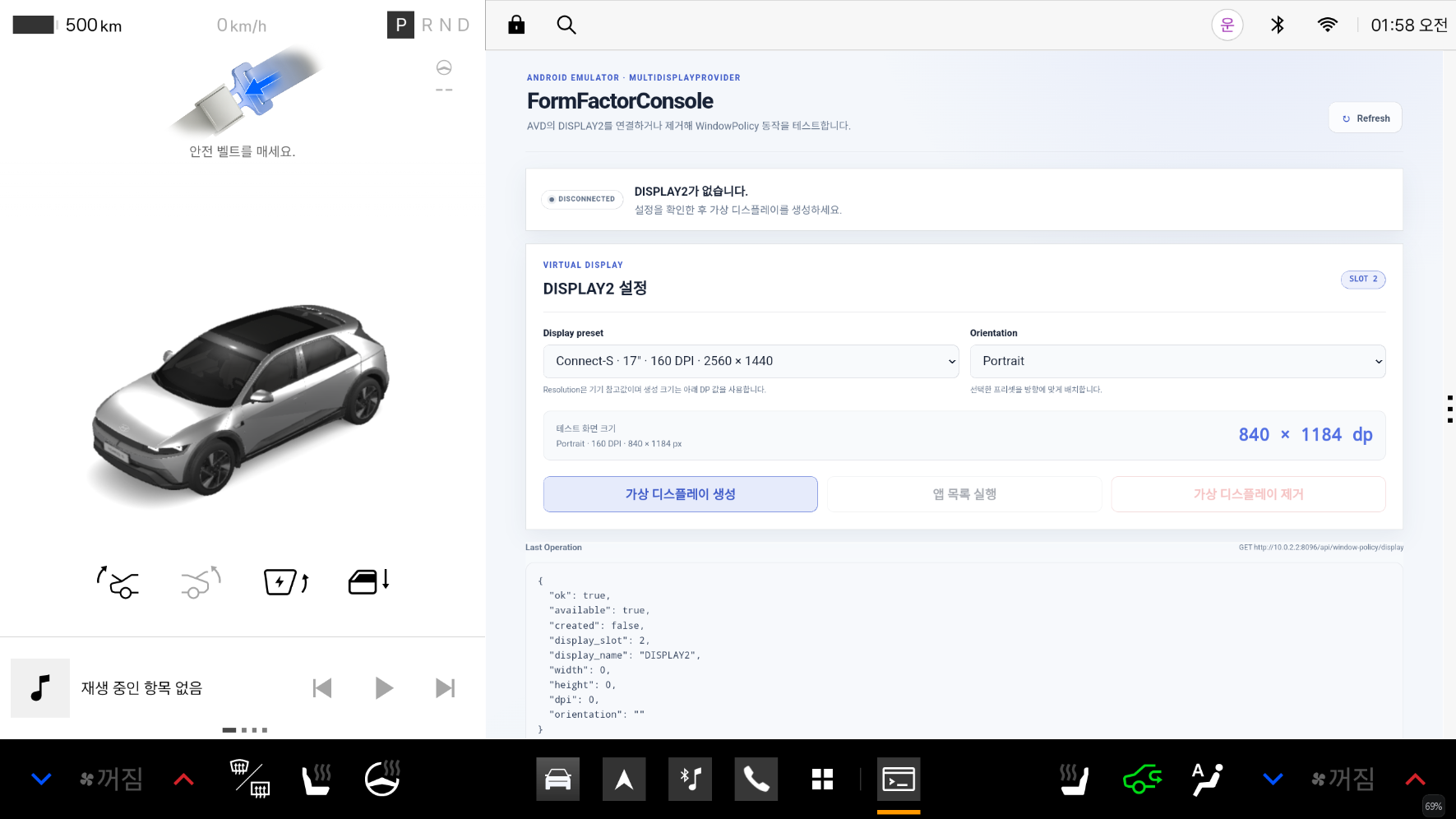
페이지 상단에 DISCONNECTED와 DISPLAY2가 없습니다. 문구가 표시되면 폼 팩터 테스트가 준비된 상태입니다.
4. 폼 팩터 테스트
-
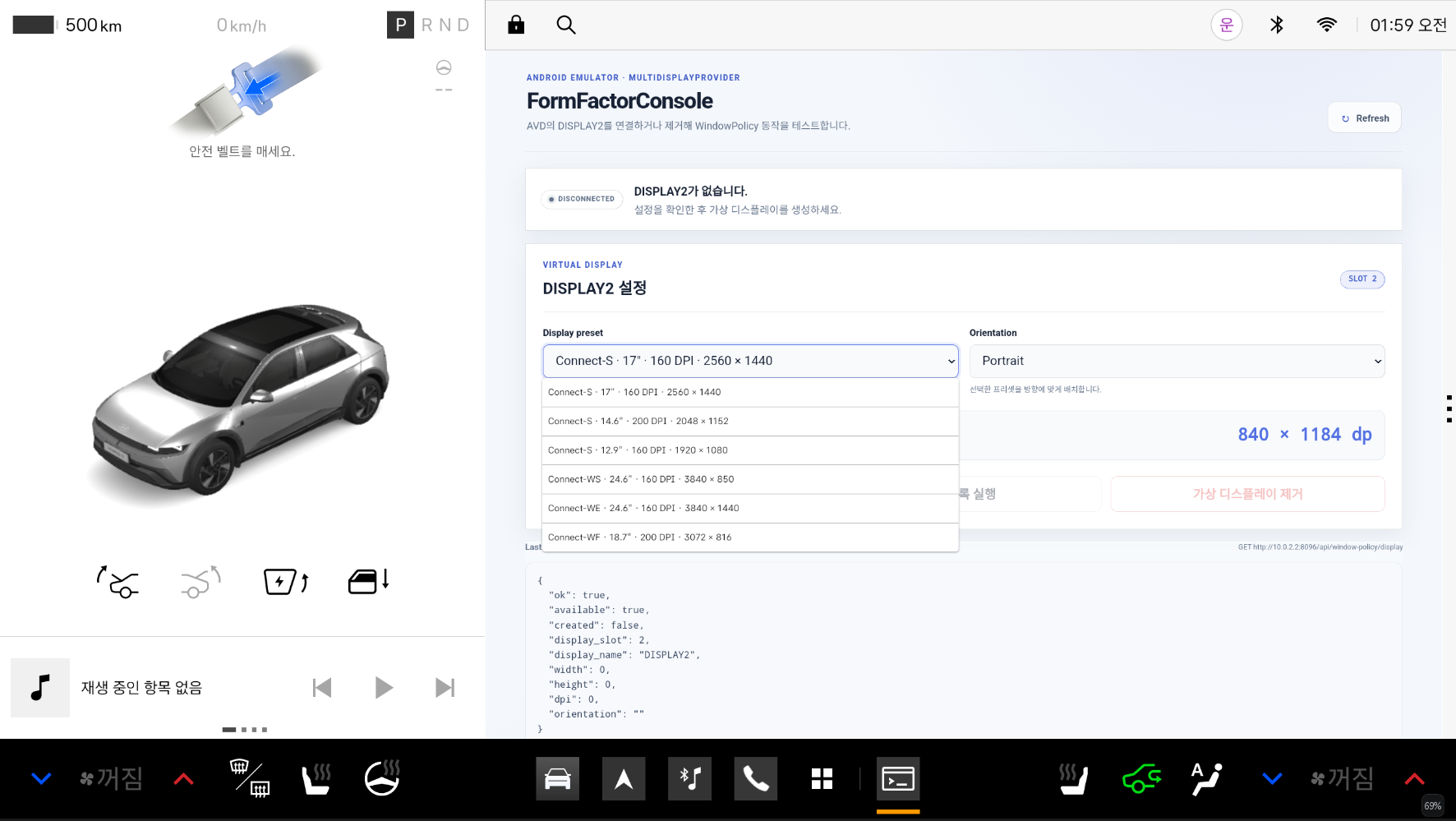
Display preset에서 테스트할 폼 팩터를 선택합니다.
-
Orientation에서
Portrait또는Landscape를 선택합니다.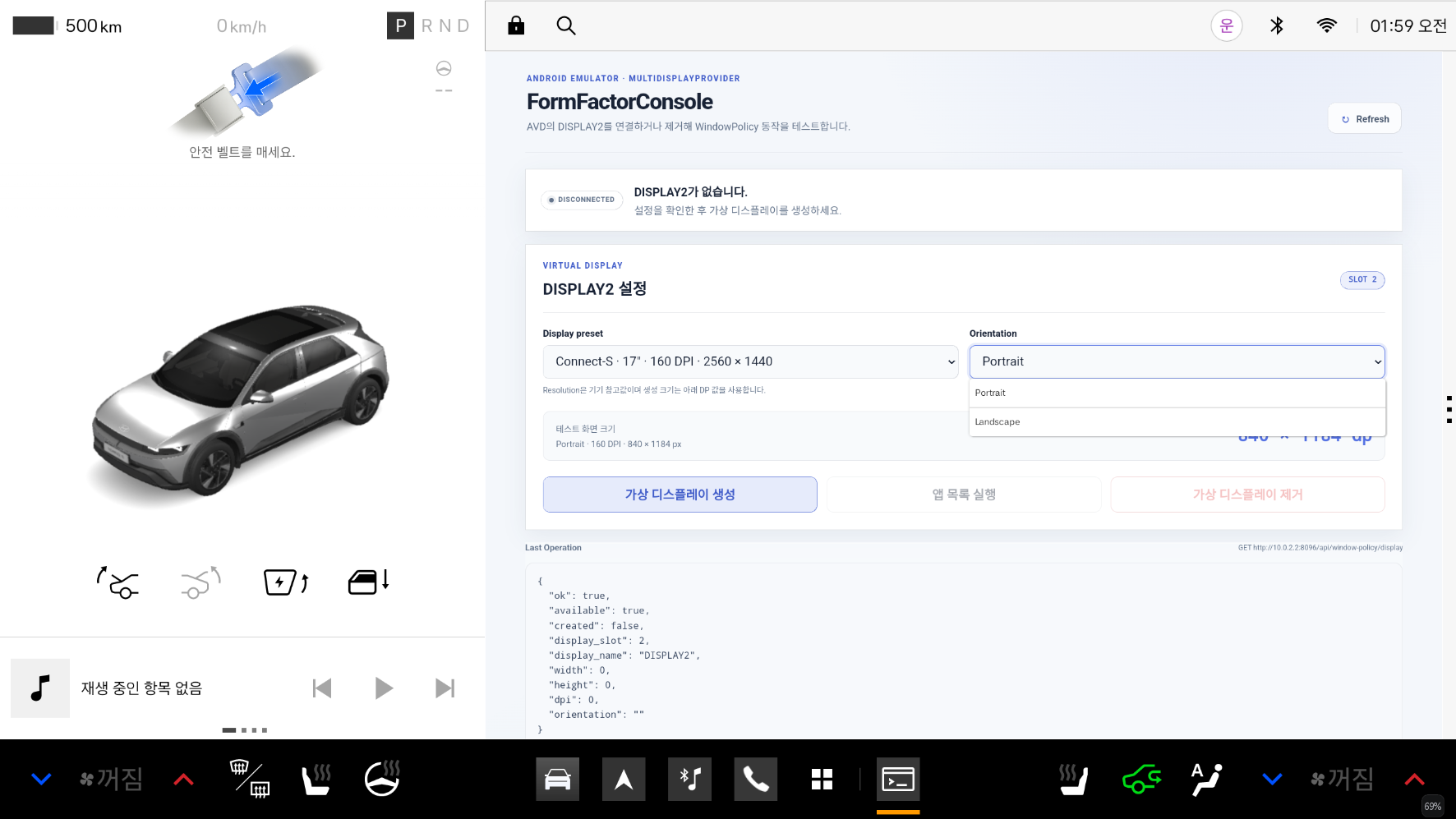
-
테스트 화면 크기에 표시된 dp, DPI, px 값을 확인합니다.
-
가상 디스플레이 생성을 선택합니다.
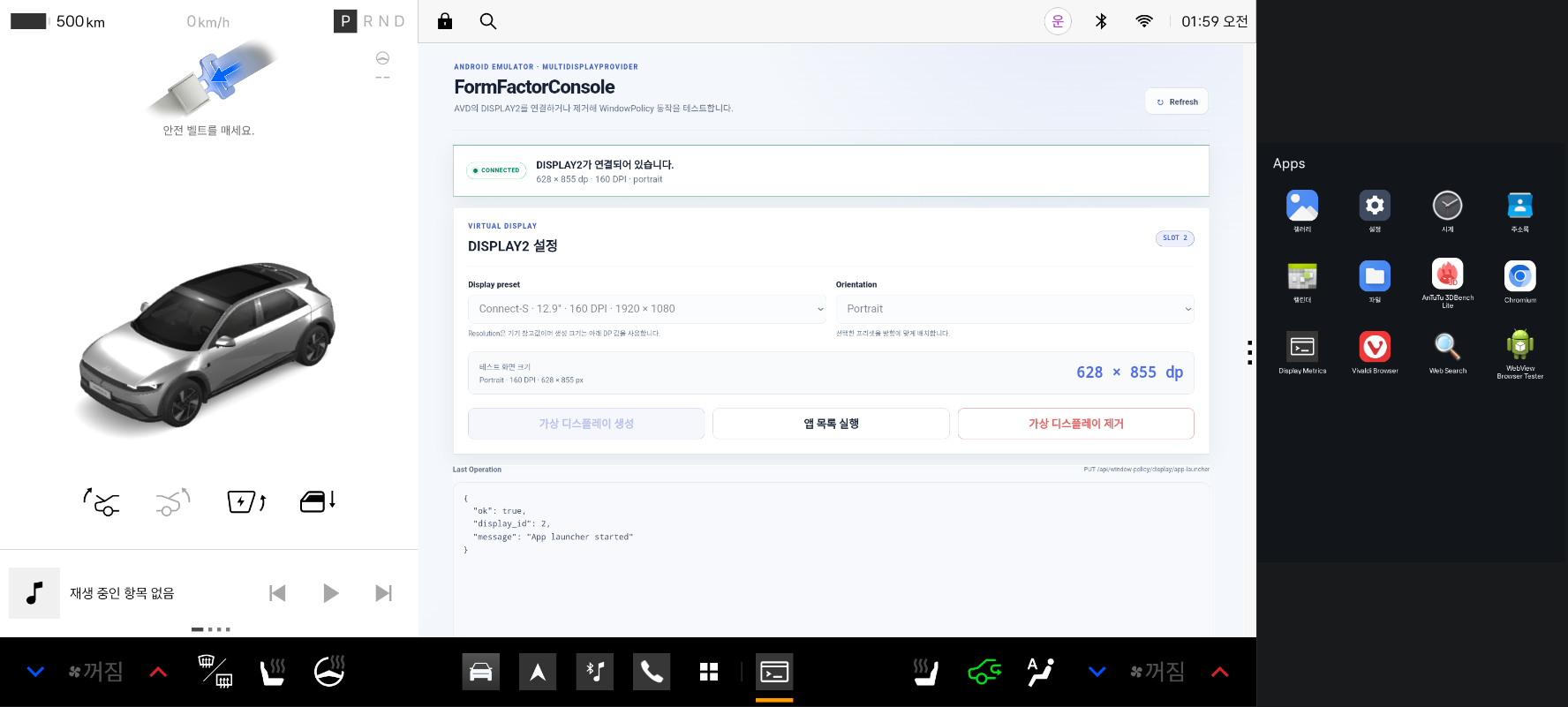
12.9인치 Portrait 가상 디스플레이를 생성하면 다음과 같이 표시됩니다.
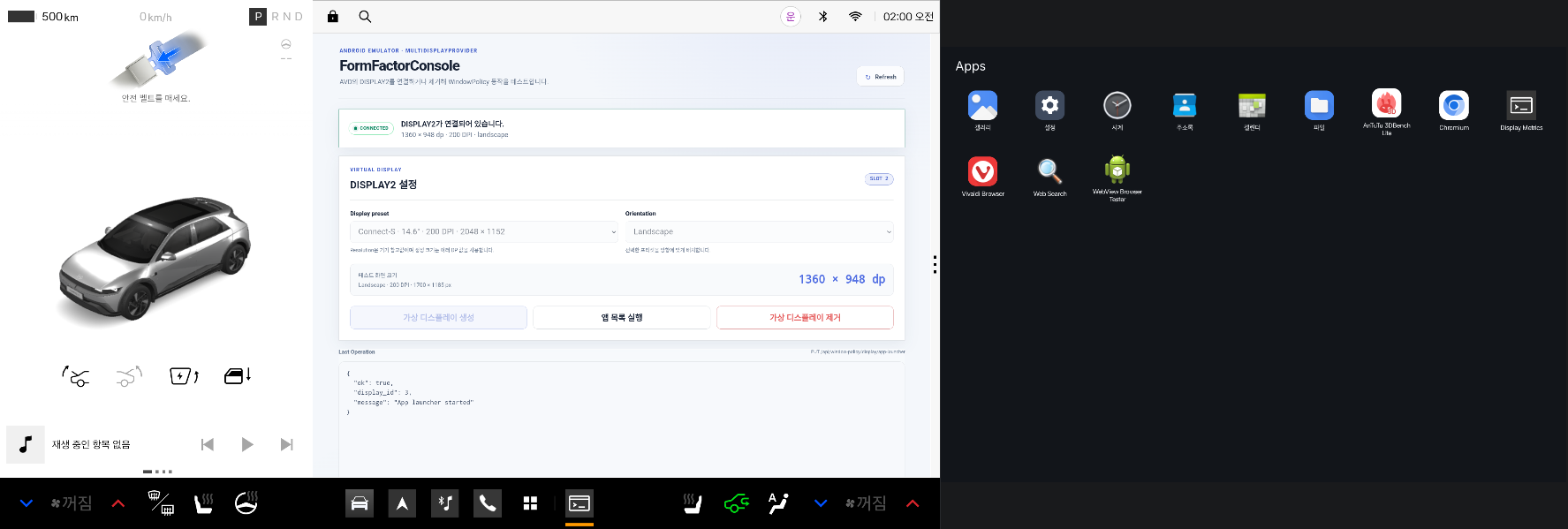
14.6인치 Landscape 가상 디스플레이를 생성하면 다음과 같이 표시됩니다.
-
새로 열린
DISPLAY2창에서 앱 목록을 확인합니다. 앱 목록이 자동으로 열리지 않으면 앱 목록 실행을 선택합니다. -
다음 항목을 확인합니다.
- 화면 요소가 잘리거나 겹치지 않는지
- 텍스트, 이미지 및 아이콘의 크기와 정렬이 적절한지
- 가로·세로 방향에 맞게 레이아웃이 배치되는지
- 터치와 화면 전환이 정상적으로 동작하는지
-
다른 폼 팩터를 테스트하려면 가상 디스플레이 제거를 선택한 후 1~6단계를 반복합니다.
가상 디스플레이를 제거하면 해당 디스플레이에서 실행한 앱이 강제 종료됩니다. 저장하지 않은 테스트 데이터가 있다면 먼저 저장하세요.
테스트 종료
- FormFactorConsole에서 가상 디스플레이 제거를 선택합니다.
- Host Display Bridge가 실행 중인 터미널에서
Ctrl+C를 눌러 종료합니다. - ADB 포트 포워딩을 제거합니다.
adb forward --remove tcp:8095